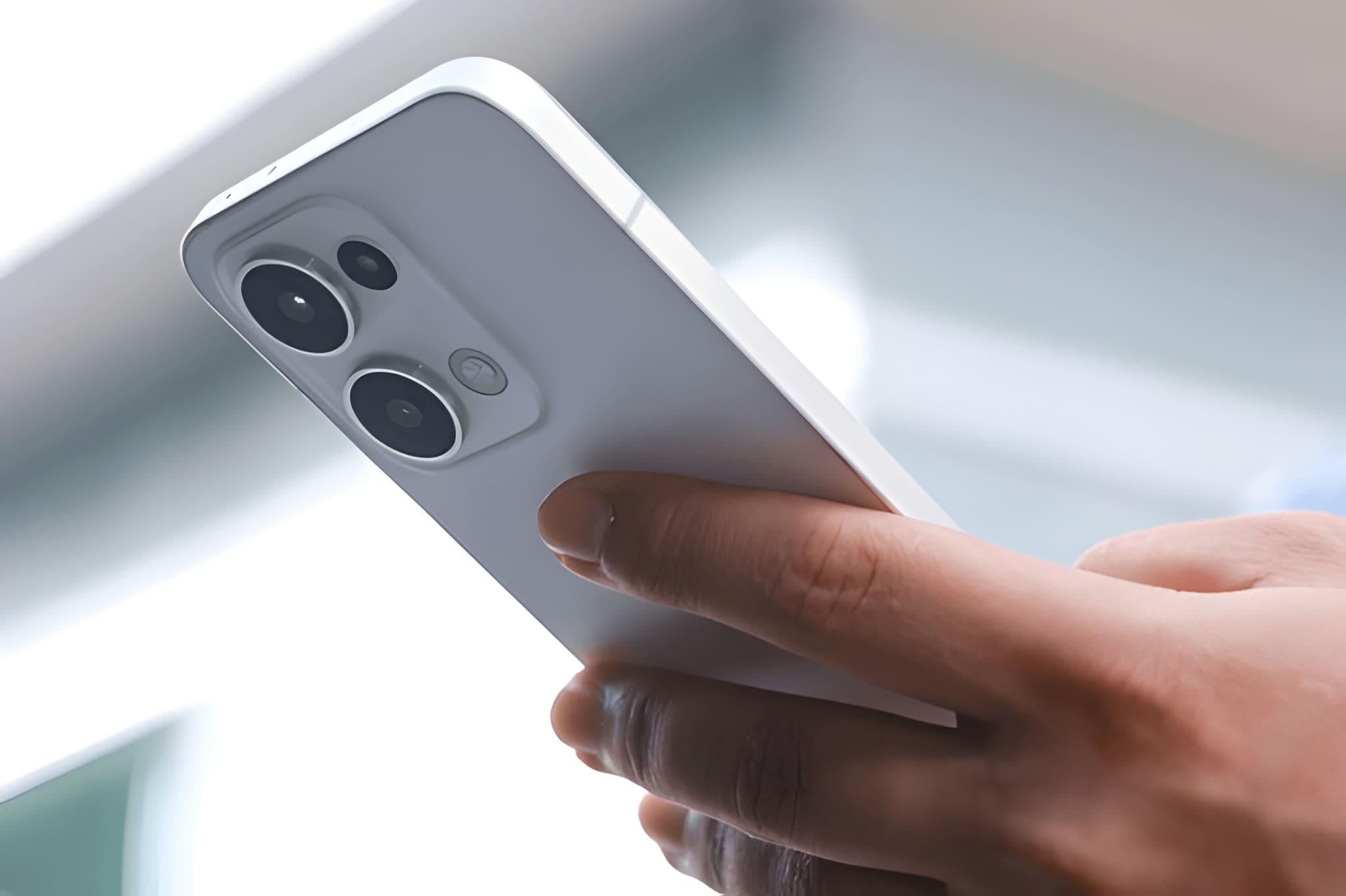
Cara Melihat Kode QR WiFi di HP OPPO untuk Berbagai Tipe
Kamu pengguna HP OPPO dan ingin berbagi koneksi internet dengan lebih praktis dan cepat? Coba gunakan cara melihat barcode WiFi di HP OPPO, deh!
Banyak pengguna HP OPPO sering kali merasa repot saat harus mengeja kata sandi yang rumit atau panjang ketika ingin terkoneksi dengan jaringan WiFi.
Dengan memanfaatkan fitur kode QR bawaan pada sistem ColorOS, kamu bisa membagikan jaringan internet hanya dengan satu kali pindai tanpa perlu mengetik ulang karakter apa pun.
Yuk, cek langkah-langkah mudah cara melihat barcode WiFi di HP OPPO berikut ini!
BACA JUGA: Cara Melihat History WiFi dan Riwayat Situs yang Dikunjungi
Menggunakan Barcode WiFi di HP OPPO
Salah satu cara berbagai akses WiFi yang paling cepat adalah dengan memanfaatkan kode QR. Dibandingkan dengan cara manual, memindai kode tersebut jauh lebih akurat dan meminimalisir risiko salah ketik password.
Fitur pindai kode QR untuk WiFi juga memungkinkan perangkat teman atau keluarga langsung terhubung secara otomatis setelah pemindaian berhasil. Jadi, kamu bisa mengkoneksikan banyak perangkat sekaligus dengan tetap menjaga privasi kunci jaringan kamu.

Bagaimana Cara Melihat Barcode WiFi di HP OPPO?
Sebelum memulai proses memindai kode QR untuk WiFi, pastikan HP OPPO kamu sudah mendukung sistem operasi minimal Android 10 atau ColorOS versi terbaru, ya.
Untuk cara melihat barcode WiFi di HP OPPO sendiri bisa kamu simak di beberapa poin berikut ini.
1. Untuk Pengguna ColorOS 13 atau Lebih Baru
Kalau kamu menggunakan HP OPPO tipe terbaru seperti seri Reno atau Find, ikuti langkah-langkah berikut:
- Buka aplikasi "Pengaturan" atau "Settings" pada HP kamu.
- Pilih menu "Wi-Fi" dan pastikan kamu sudah terhubung ke jaringan yang ingin dibagikan.
- Ketuk pada nama jaringan WiFi aktif tersebut untuk masuk ke halaman "About this network".
- Klik tombol "Bagikan" atau "Share" yang berada di bagian bawah.
- Lakukan verifikasi keamanan menggunakan sidik jari atau PIN perangkat kamu.
- Kode QR akan muncul di layar dan siap untuk dipindai oleh perangkat lain.
2. Untuk Pengguna ColorOS 12 atau Versi Lebih Lama
Bagi pengguna HP OPPO tipe lama, pengaturannya agak sedikit berbeda namun tetap mudah ditemukan. Yuk, cek langsung langkah-langkah berikut ini!
- Buka aplikasi "Pengaturan" atau "Settings" pada HP kamu.
- Pilih menu "Wi-Fi" dan pastikan kamu sudah terhubung ke jaringan yang ingin dibagikan.
- Tekan jaringan WiFi yang sedang tersambung dengan HP-mu.
- Cari dan pilih menu "Wi-Fi QR Code".
- Lakukan verifikasi keamanan menggunakan sidik jari atau PIN perangkat kamu.
- Menu pop-up akan muncul menampilkan informasi WiFi beserta kode barcode-nya.
Cara Melihat Sandi WiFi di HP OPPO yang Terlupa
Selain untuk berbagi, kamu juga bisa menggunakan fitur ini sebagai cara melihat sandi WiFi di HP OPPO saat kamu lupa kata sandinya, lho!
Di sistem ColorOS versi terbaru, teks kata sandi biasanya akan langsung muncul tepat di bawah gambar kode QR saat kamu membukanya. Kalau teks tersebut tidak muncul, kamu bisa melakukan screenshot pada kode QR tersebut, lalu membukanya menggunakan aplikasi Google Lens untuk mengekstrak informasi teks yang tersimpan di dalamnya.
Cara ini sangat membantu jika kamu perlu memasukkan password secara manual pada perangkat yang tidak memiliki fitur pemindai seperti laptop atau PC.
Tips Memindai Kode QR WiFi dengan Cepat
Setelah kode berhasil ditampilkan di layar HP OPPO kamu, perangkat lain hanya perlu melakukan pemindaian melalui aplikasi kamera bawaan.
Cukup arahkan lensa ke arah barcode, dan biasanya akan muncul notifikasi "Gabung ke Jaringan".
Kalau kamera bawaan tidak merespons, kamu bisa menggunakan alternatif aplikasi seperti Google Lens atau aplikasi pemindai kode QR pihak ketiga lainnya yang tersedia secara gratis di toko aplikasi.
BACA JUGA: 7 Cara Mengatasi WiFi Tidak Terdeteksi di HP dan Laptop
Nikmati Internet Tanpa Batas di Rumah dengan WiFi XL SATU!
Wah, ternyata cara melihat barcode WiFi di HP OPPO gampang banget, ya! Langkah-langkah di atas tadi bisa kamu gunakan untuk berbagi jaringan internet WiFi dengan lebih cepat dan anti ribet.
Mau internet rumah yang juga lebih cepat dan anti ribet? Pakai XL SATU aja!
XL SATU hadir dengan koneksi fiber optic super cepat dengan kecepatan hingga 150 Mbps yang mumpuni untuk seluruh anggota keluarga. Ada juga opsional add-on Kuota HP Sekeluarga yang memastikan kamu tetap terkoneksi walaupun berada di luar rumah. Harga paketnya terjangkau, mulai dari Rp200 ribuan aja per bulan!
Plus, kamu dan keluarga jadi makin terkoneksi karena sekarang First Media sudah menjadi XL SATU, SATU solusi untuk semua kebutuhan internet dan hiburan di rumah.
Yuk, nikmati internet lancar tanpa drama bersama XL SATU! Cek paket langganan XL SATU dan promonya di sini!